Domain jxo.de kaufen?
Wir ziehen mit dem Projekt
jxo.de um.
Sind Sie am Kauf der Domain
jxo.de interessiert?
domain@kv-gmbh.de · 0541-91531010
Domain jxo.de kaufen?
Wie kann ich Screen-to-Video-Software nutzen, um Bildschirmaufnahmen und Tutorials zu erstellen?
1. Lade eine Screen-to-Video-Software wie Camtasia oder OBS Studio herunter. 2. Öffne die Software und wähle die Option zur Aufnahme des Bildschirms. 3. Beginne mit der Aufnahme deiner Bildschirmaufnahmen und erstelle Tutorials, indem du deine Aktionen kommentierst. **
Welche Screen-Recording-Software empfehlen Sie für die Erstellung von Video-Tutorials und Präsentationen?
Ich empfehle Camtasia, da es eine benutzerfreundliche Oberfläche und umfangreiche Bearbeitungsfunktionen bietet. Alternativ können Sie auch OBS Studio verwenden, da es kostenlos ist und eine Vielzahl von Anpassungsmöglichkeiten bietet. Beide Programme sind beliebt für die Erstellung von Video-Tutorials und Präsentationen. **

Ähnliche Suchbegriffe für Video-Tutorials
Top-Angebote
Produkte zum Begriff Video-Tutorials:
-
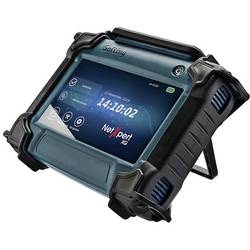
Kabeltester 226554 Softing NX_XG_1G Netzwerk, Telekommunikation, Audio/VideoNeue Standards von bis 10 Gbit/s prägen das Umfeld der Qualifizierer der neuesten Generation. Gerade im Bereich der WLAN Access Points spielen immer höhere Datenraten auch auf der Zuleitungsseite eine große Rolle. Um zu erfahren, ob die vorhandene Verkabelung allerdings die höheren Datenraten unterstützt, müssen Betreiber vor der Inbetriebnahme entsprechende Tests durchführen, damit sie keine bösen Überraschungen erleben. Der NetXpert XG bietet schon jetzt die Antwort auf diese neuen Herausforderungen! Der NetXpert XG generiert detaillierte oder zusammengefasste Ergebnisberichte im PDFoder CSV-Format mit Ihrem Firmenlogo. Die Berichte können von Ihrem Gerät über einen USB-Stick exportiert werden. Es besteht die Möglichkeit, das Gerät per Lizenz auf 2,5/5 Gbit/s bzw. 10 Gbit/s aufzurüsten.3585,00 €*Versand: 0,00 €Sichere Weiterleitung zum Anbieter
-
Trend Networks Tongenerator R180001 Audio/Video, Netzwerk, TelekommunikationDer Induktive Empfänger erlaubt die Lokalisierung selbst schwacher Signale mit akustischer und optischer Signalausgabe. Er ermöglicht die exakte Identifizierung sogar in den überfülltesten Bündeln. Der Tester kann mit dem Tongenerator (Modell R180003) oder jeden TREND Networks-Tester kommunizieren. Der Induktive Empfänger ist mit einer Kopfhörerbuchse für Arbeiten bei starken Hintergrundgeräuschen sowie einer LED-Taschenlampe für Arbeiten in dunklen Umgebungen ausgestattet.88,25 €*Versand: 5,95 €Sichere Weiterleitung zum Anbieter
-
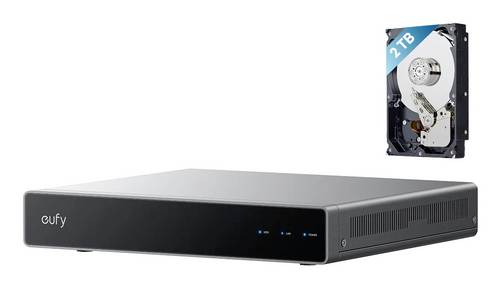
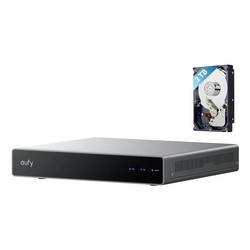
Eufy T8N00341 Network Video Recorder S4 Netzwerk-Videorecorder- Proaktive Sicherheit mit lokaler KI:Leistungsstarker 6T/8-Core-Prozessor für sofortige Analyse und zuverlässige Erkennung von Bedrohungen. No-Go-Zonen und Alarme flexibel einstellbar - gezielte Reaktion der KI auf Risiken in allen Bereichen. - Kostenlose smarte Videosuche:Nie wieder stundenlang scrollen - per Stichwort findest du gewünschte Aufnahmen sofort. - Erweiterbare Sicherheit: Unterstützt direkt 8 Kameras, problemlos auf 16 erweiterbar. Integrierte 2TB Festplatte (erweiterbar bis 16TB) für lückenlose 24/7-Aufzeichnung - wächst mit deinen Ansprüchen. - Plug & Play-Installation:Nur ein Netzwerkkabel pro eufy PoE-Kamera - für Strom und Video. In wenigen Schritten startklar, auch für Einsteiger geeignet. - Breite Kompatibilität: Nahtlose Einbindung weiterer eufy Kameras (WLAN-Modul erforderlich) und deines bestehenden Sicherheitssystems. Steuerung mit Alexa und Google Assistant inklusive. - Entwickelt für eufy: Funktioniert ausschließlich mit eufy Kameras für optimale Performance und nahtlose Integration. - Smarter Fernzugriff:Mit dem eufy Netzwerkvideorekorder S4 hast du die volle Kontrolle - für intelligente 24/7-Überwachung, flexibles Livestreaming und Unterstützung von bis zu 16 eufy Kameras (PoE, WLAN oder Akku).525,00 €*Versand: 0,00 €Sichere Weiterleitung zum Anbieter

-
Welches Aufnahmeprogramm empfehlen Sie für die Erstellung von Video-Tutorials?
Ich empfehle das Programm OBS Studio, da es kostenlos ist und eine Vielzahl von Funktionen bietet, um hochwertige Video-Tutorials aufzunehmen. Alternativ können Sie auch Camtasia verwenden, das benutzerfreundlich ist und eine Vielzahl von Bearbeitungswerkzeugen bietet. Beide Programme sind beliebt bei Content-Erstellern und bieten eine gute Qualität für die Erstellung von Video-Tutorials. **
-
Wie kann man Video-Tutorials nutzen, um neue Fähigkeiten zu erlernen?
Man kann Video-Tutorials nutzen, um neue Fähigkeiten zu erlernen, indem man gezielt nach Tutorials zu dem gewünschten Thema sucht. Es ist wichtig, sich Zeit zu nehmen, die Videos aufmerksam anzuschauen und die gezeigten Schritte selbst auszuprobieren. Zudem kann man durch das Ansehen von verschiedenen Tutorials unterschiedliche Techniken und Herangehensweisen kennenlernen und so sein Wissen erweitern. **
-
Wie kann man den Bildschirm aufnehmen, um Video-Tutorials zu erstellen?
Man kann den Bildschirm mit Hilfe von Screen-Recording-Software wie Camtasia, OBS Studio oder QuickTime aufnehmen. Diese Programme ermöglichen es, den Bildschirm sowie Audio aufzunehmen und in verschiedenen Formaten zu speichern. Nach der Aufnahme kann das Video bearbeitet, geschnitten und mit Text oder Grafiken versehen werden, um ein professionelles Tutorial zu erstellen. **
-
Wie kann man Video-Tutorials erstellen, um komplexe Aufgaben verständlich zu erklären?
Man kann Video-Tutorials erstellen, indem man eine Bildschirmaufnahme macht und gleichzeitig eine Sprachaufnahme hinzufügt, um den Zuschauern die Schritte zu erklären. Es ist wichtig, die Informationen klar und strukturiert zu präsentieren, um die Zuschauer nicht zu überfordern. Zudem können visuelle Hilfsmittel wie Pfeile, Texteinblendungen oder Animationen verwendet werden, um die Erklärungen zu unterstützen. **
Wie erstelle ich ein Herausragendes Video-Tutorial? Was sind die besten Tipps für die Erstellung eines effektiven Video-Tutorials?
1. Wähle ein relevantes Thema, das deine Zielgruppe interessiert. 2. Bereite dich gut vor und strukturiere den Inhalt klar und verständlich. 3. Achte auf gute Bild- und Tonqualität, halte das Video kurz und fokussiere auf das Wesentliche. **
Welche Video Software?
Welche Art von Video-Software suchen Sie genau? Es gibt verschiedene Arten von Video-Software, wie z.B. Videobearbeitungssoftware, Screencasting-Software, Videokonferenzsoftware oder auch Video-Streaming-Software. Je nach Ihren Anforderungen und Zielen gibt es unterschiedliche Optionen auf dem Markt. Können Sie näher erläutern, wofür Sie die Video-Software benötigen und welche Funktionen oder Features Ihnen wichtig sind? Damit kann ich Ihnen gezieltere Empfehlungen geben. **
Top-Angebote
Produkte zum Begriff Video-Tutorials:
-
Videokassetten auf DVD Video Konverter SoftwareVideokassetten auf DVD – Video Konverter Konvertieren und optimieren Sie Ihre digitalisierten Videos! Digitalisierte Videos in gängige Formate wie AVI, MPEG, WMV, MP4 etc konvertieren Bild- und Ton optimieren sowie Menü zur Videobearbeitung BONUS! 3D-Effekte zu Videos hinzufügen und konvertieren von 2D nach 3D Videokassetten auf DVD - Video Konverter ist die Komplettlösung zum Erhalt der Daten auf alten VHS-Videos. Sie enthält einen hochqualitativen Audio- und Video-Converter und unterstützt die gängigsten Ausgabeformate sowie 3D-Video. Über das Menü zur Videobearbeitung können Sie Ihre Videos schneiden und Effekte oder Untertitel hinzufügen. Digitalisierte Videos lassen sich optimieren, um die Ton- und Bildqualität zu verbessern. Über diese neue Funktion können die Einstellungen zu Kontrast, Helligkeit und Sättigung geändert werden. Ist der Ton eines digitalisierten Videos zu leise oder nicht klar, können Sie ihn mit einem Klick optimieren! Funktionen Video, Audio und DVD konvertieren Beliebige Video- und Audioformate konvertieren Die Software akzeptiert die Videoformate AVI, MPEG, WMV, MP4 etc. sowie die Audioformate MP3, WMA, WAV und M4A. Die Konvertierung kann beliebig zwischen verschiedenen gängigen Formaten erfolgen. Das Ausgabeformat ist kompatibel mit allen modernen Geräten, Playern und jeder Wiedergabe-Software. DVD in beliebiges Videoformat konvertieren Mit Hilfe dieses Programms können Sie DVD-Videos auf weiteren Geräten verfügbar machen. Es konvertiert DVDs in beliebige Videoformate: DVD in AVI, DVD in MP4, DVD in MKV, DVD in FLV, etc. So können Sie DVD-Videos auch auf Tablet PCs, Mobiltelefonen, Game Player und anderen Geräten betrachten. Video/DVD in 3D konvertieren Das Programm enthält eine Funktion zur Konvertierung von Video/DVD in 3D-Video. So erhalten Sie lebendige Videos mit Stereoeffekt. Der intelligente 3D-Video-Converter garantiert ein realistisches Videoerlebnis. Videobearbeitung und -optimierung Mit der Bonusfunktion zur Videobearbeitung, dem 3D-Converter und den Möglichkeiten zur Bild- und Tonoptimierung erhalten Sie das perfekte Ergebnis beim Digitalisieren Ihrer VHS-Videos! Spezialeffekte auf Videos anwenden! Videolänge kürzen, Videogröße verringern, Helligkeit, Kontrast und Sättigung des Videos ändern, Audiolautstärke anpassen und Logo oder Banner als Wasserzeichen einbetten - alle Effekte können Ihren Vorgaben gemäß auf das Ausgabevideo angewendet werden. Video- und Audioparameter optimieren Legen Sie Video- und Audioparameter für das Ausgabevideo fest, ändern Sie Kontrast oder Helligkeit und erstellen Sie ein Video mit optimierter Qualität. Auch der Ton kann verbessert werden. Ist der Ton eines digitalisierten Videos zu leise oder nicht klar, können Sie ihn mit einem Klick optimieren! Legen Sie spezifische Video- und Audioparameter wie Audio- und Video-Codec, Qualität, Bitrate, Video-Framerate, Videogröße, Audio-Samplerate etc. fest, um die gewünschte Ausgabedatei zu erhalten. 3D-Effekte über die 3D-Einstellungen zum Video hinzufügen Folgende 3D-Einstellungsmodi stehen zur Auswahl: „Rot/Cyan“, „Rot/Grün“, „Rot/Blau“, „Blau/Gelb, Interleaved“ und „Nebeneinander“. Auch Einstellungen zur 3D-Tiefe können Sie vornehmen. Benutzerfreundlicher Video-Converter Vorschau, Snapshot und Effektanzeige in Echtzeit Untertitel und Audiokanäle hinzufügen Programm schnell und effektiv ausführen Mit Videokassetten auf DVD Platinum können Sie Video- oder DVD-Ordner zur Software hinzufügen und bei Bedarf alle Videos und DVDs in einer Ausgabedatei zusammenführen. Auch Stapelkonvertierung wird unterstützt. So sparen Sie enorm viel Zeit. Die gewünschten Dateien werden schnellstmöglich erstellt. Systemanforderungen Prozessor: 1GHz Intel/AMD oder höher RAM: 256MB (512MB empfohlen) Freier Festplattenspeicher: 512MB oder mehr Andere: Microsoft DirectX 8.1 oder höher Unterstützte Eingabeformate: Audio: FLAC, AAC, AC3, AIFF, AMR, M4A, MP2, MP3, OGG, RA, AU, WAV, WMA, MKA Video: AVI, MP4, DAT, WEBM, RMVB, RM, MPG, MPEG, VOB, MOV, M4V, QT,FLV, F4V, NSV, NUT, MKV, MTS/M2TS/TS/TP/TRP(AVCHD, H.264, VC-1, MPEG-2 HD), MOD, TOD, DV, WMV, ASF, 3GP, 3G2, DVR-MS DVD: DVD-5, DVD-9, CSS-DVD, Commercial DVD, DVD disc, DVD folder Bilder: TIFF,TIF, GIF, PNG, BMP, JPEG, JPG, ICO, EMF, WMF Unterstützte Ausgabeformate : Audio: FLAC, AAC, AC3, AIFF, AMR, M4A, MP2, MP3, OGG, RA, AU, WAV, WMA, MKA 3D-Videoformate: 3D MP4, 3D WMV, 3D AVI, 3D MKV, 3D YouTube-Videos, etc. HD- Videoformate: HD MP4,HD AVI,HD MOV,HD TS,HD TRP,HD VOB, HD MPG,HD WMV,HD ASF Standard-Videoformate: MP4-AVC, MP4-XviD, MP4-H.264, AVI, ASF, WEBM, MOV, RMVB, FLV, F4V, TS, DAT, WMV, MKV, XviD, DV, MPEG-1 NTSC, MPEG-1 PAL/SECAM, MPEG-2 NTSC, MPEG-2 PAL/SECAM, DVD-Video NTSC, DVD-Video PAL/SECAM, 3GP, 3G2, DPG Bilder: JPEG, PNG, BMP Kompatible Ausgabegeräte : Apple: iPad, iPad 2,iPhone, iPhone 3G, iPhone 3GS, iPhone 4, iPhone 4S, iPod Touch, iPod Touch 4, iPod Shuffle, iPod Nano, iPod Classic, Apple TV, Apple TV 2 HTC: EVO 4G, Droid Incredible, Desire, Hero...39,95 €*Versand: 0,00 €Sichere Weiterleitung zum Anbieter
-
Kabeltester 226554 Softing NX_XG_1G Netzwerk, Telekommunikation, Audio/VideoNeue Standards von bis 10 Gbit/s prägen das Umfeld der Qualifizierer der neuesten Generation. Gerade im Bereich der WLAN Access Points spielen immer höhere Datenraten auch auf der Zuleitungsseite eine große Rolle. Um zu erfahren, ob die vorhandene Verkabelung allerdings die höheren Datenraten unterstützt, müssen Betreiber vor der Inbetriebnahme entsprechende Tests durchführen, damit sie keine bösen Überraschungen erleben. Der NetXpert XG bietet schon jetzt die Antwort auf diese neuen Herausforderungen! Der NetXpert XG generiert detaillierte oder zusammengefasste Ergebnisberichte im PDFoder CSV-Format mit Ihrem Firmenlogo. Die Berichte können von Ihrem Gerät über einen USB-Stick exportiert werden. Es besteht die Möglichkeit, das Gerät per Lizenz auf 2,5/5 Gbit/s bzw. 10 Gbit/s aufzurüsten.3585,00 €*Versand: 0,00 €Sichere Weiterleitung zum Anbieter
-
Wie kann ich Screen-to-Video-Software nutzen, um Bildschirmaufnahmen und Tutorials zu erstellen?
1. Lade eine Screen-to-Video-Software wie Camtasia oder OBS Studio herunter. 2. Öffne die Software und wähle die Option zur Aufnahme des Bildschirms. 3. Beginne mit der Aufnahme deiner Bildschirmaufnahmen und erstelle Tutorials, indem du deine Aktionen kommentierst. **
-
Welche Screen-Recording-Software empfehlen Sie für die Erstellung von Video-Tutorials und Präsentationen?
Ich empfehle Camtasia, da es eine benutzerfreundliche Oberfläche und umfangreiche Bearbeitungsfunktionen bietet. Alternativ können Sie auch OBS Studio verwenden, da es kostenlos ist und eine Vielzahl von Anpassungsmöglichkeiten bietet. Beide Programme sind beliebt für die Erstellung von Video-Tutorials und Präsentationen. **
-
Welches Aufnahmeprogramm empfehlen Sie für die Erstellung von Video-Tutorials?
Ich empfehle das Programm OBS Studio, da es kostenlos ist und eine Vielzahl von Funktionen bietet, um hochwertige Video-Tutorials aufzunehmen. Alternativ können Sie auch Camtasia verwenden, das benutzerfreundlich ist und eine Vielzahl von Bearbeitungswerkzeugen bietet. Beide Programme sind beliebt bei Content-Erstellern und bieten eine gute Qualität für die Erstellung von Video-Tutorials. **
-
Wie kann man Video-Tutorials nutzen, um neue Fähigkeiten zu erlernen?
Man kann Video-Tutorials nutzen, um neue Fähigkeiten zu erlernen, indem man gezielt nach Tutorials zu dem gewünschten Thema sucht. Es ist wichtig, sich Zeit zu nehmen, die Videos aufmerksam anzuschauen und die gezeigten Schritte selbst auszuprobieren. Zudem kann man durch das Ansehen von verschiedenen Tutorials unterschiedliche Techniken und Herangehensweisen kennenlernen und so sein Wissen erweitern. **
Ähnliche Suchbegriffe für Video-Tutorials
-
Trend Networks Tongenerator R180001 Audio/Video, Netzwerk, TelekommunikationDer Induktive Empfänger erlaubt die Lokalisierung selbst schwacher Signale mit akustischer und optischer Signalausgabe. Er ermöglicht die exakte Identifizierung sogar in den überfülltesten Bündeln. Der Tester kann mit dem Tongenerator (Modell R180003) oder jeden TREND Networks-Tester kommunizieren. Der Induktive Empfänger ist mit einer Kopfhörerbuchse für Arbeiten bei starken Hintergrundgeräuschen sowie einer LED-Taschenlampe für Arbeiten in dunklen Umgebungen ausgestattet.88,25 €*Versand: 5,95 €Sichere Weiterleitung zum Anbieter
-
Eufy T8N00341 Network Video Recorder S4 Netzwerk-Videorecorder- Proaktive Sicherheit mit lokaler KI:Leistungsstarker 6T/8-Core-Prozessor für sofortige Analyse und zuverlässige Erkennung von Bedrohungen. No-Go-Zonen und Alarme flexibel einstellbar - gezielte Reaktion der KI auf Risiken in allen Bereichen. - Kostenlose smarte Videosuche:Nie wieder stundenlang scrollen - per Stichwort findest du gewünschte Aufnahmen sofort. - Erweiterbare Sicherheit: Unterstützt direkt 8 Kameras, problemlos auf 16 erweiterbar. Integrierte 2TB Festplatte (erweiterbar bis 16TB) für lückenlose 24/7-Aufzeichnung - wächst mit deinen Ansprüchen. - Plug & Play-Installation:Nur ein Netzwerkkabel pro eufy PoE-Kamera - für Strom und Video. In wenigen Schritten startklar, auch für Einsteiger geeignet. - Breite Kompatibilität: Nahtlose Einbindung weiterer eufy Kameras (WLAN-Modul erforderlich) und deines bestehenden Sicherheitssystems. Steuerung mit Alexa und Google Assistant inklusive. - Entwickelt für eufy: Funktioniert ausschließlich mit eufy Kameras für optimale Performance und nahtlose Integration. - Smarter Fernzugriff:Mit dem eufy Netzwerkvideorekorder S4 hast du die volle Kontrolle - für intelligente 24/7-Überwachung, flexibles Livestreaming und Unterstützung von bis zu 16 eufy Kameras (PoE, WLAN oder Akku).525,00 €*Versand: 0,00 €Sichere Weiterleitung zum Anbieter
-
eufy T8N00341 Network Video Recorder S4 Netzwerk-Videorecorder- Proaktive Sicherheit mit lokaler KI:Leistungsstarker 6T/8-Core-Prozessor für sofortige Analyse und zuverlässige Erkennung von Bedrohungen. No-Go-Zonen und Alarme flexibel einstellbar – gezielte Reaktion der KI auf Risiken in allen Bereichen. - Kostenlose smarte Videosuche:Nie wieder stundenlang scrollen – per Stichwort findest du gewünschte Aufnahmen sofort. - Erweiterbare Sicherheit: Unterstützt direkt 8 Kameras, problemlos auf 16 erweiterbar. Integrierte 2TB Festplatte (erweiterbar bis 16TB) für lückenlose 24/7-Aufzeichnung – wächst mit deinen Ansprüchen. - Plug & Play-Installation:Nur ein Netzwerkkabel pro eufy PoE-Kamera – für Strom und Video. In wenigen Schritten startklar, auch für Einsteiger geeignet. - Breite Kompatibilität: Nahtlose Einbindung weiterer eufy Kameras (WLAN-Modul erforderlich) und deines bestehenden Sicherheitssystems. Steuerung mit Alexa und Google Assistant inklusive. - Entwickelt für eufy: Funktioniert ausschließlich mit eufy Kameras für optimale Performance und nahtlose Integration. - Smarter Fernzugriff:Mit dem eufy Netzwerkvideorekorder S4 hast du die volle Kontrolle – für intelligente 24/7-Überwachung, flexibles Livestreaming und Unterstützung von bis zu 16 eufy Kameras (PoE, WLAN oder Akku).525,00 €*Versand: 0,00 €Sichere Weiterleitung zum Anbieter
-
Wie kann man den Bildschirm aufnehmen, um Video-Tutorials zu erstellen?
Man kann den Bildschirm mit Hilfe von Screen-Recording-Software wie Camtasia, OBS Studio oder QuickTime aufnehmen. Diese Programme ermöglichen es, den Bildschirm sowie Audio aufzunehmen und in verschiedenen Formaten zu speichern. Nach der Aufnahme kann das Video bearbeitet, geschnitten und mit Text oder Grafiken versehen werden, um ein professionelles Tutorial zu erstellen. **
-
Wie kann man Video-Tutorials erstellen, um komplexe Aufgaben verständlich zu erklären?
Man kann Video-Tutorials erstellen, indem man eine Bildschirmaufnahme macht und gleichzeitig eine Sprachaufnahme hinzufügt, um den Zuschauern die Schritte zu erklären. Es ist wichtig, die Informationen klar und strukturiert zu präsentieren, um die Zuschauer nicht zu überfordern. Zudem können visuelle Hilfsmittel wie Pfeile, Texteinblendungen oder Animationen verwendet werden, um die Erklärungen zu unterstützen. **
-
Wie erstelle ich ein Herausragendes Video-Tutorial? Was sind die besten Tipps für die Erstellung eines effektiven Video-Tutorials?
1. Wähle ein relevantes Thema, das deine Zielgruppe interessiert. 2. Bereite dich gut vor und strukturiere den Inhalt klar und verständlich. 3. Achte auf gute Bild- und Tonqualität, halte das Video kurz und fokussiere auf das Wesentliche. **
-
Welche Video Software?
Welche Art von Video-Software suchen Sie genau? Es gibt verschiedene Arten von Video-Software, wie z.B. Videobearbeitungssoftware, Screencasting-Software, Videokonferenzsoftware oder auch Video-Streaming-Software. Je nach Ihren Anforderungen und Zielen gibt es unterschiedliche Optionen auf dem Markt. Können Sie näher erläutern, wofür Sie die Video-Software benötigen und welche Funktionen oder Features Ihnen wichtig sind? Damit kann ich Ihnen gezieltere Empfehlungen geben. **
* Alle Preise verstehen sich inklusive der gesetzlichen Mehrwertsteuer und ggf. zuzüglich Versandkosten. Die Angebotsinformationen basieren auf den Angaben des jeweiligen Shops und werden über automatisierte Prozesse aktualisiert. Eine Aktualisierung in Echtzeit findet nicht statt, so dass es im Einzelfall zu Abweichungen kommen kann. ** Hinweis: Teile dieses Inhalts wurden von KI erstellt.